
대시보드
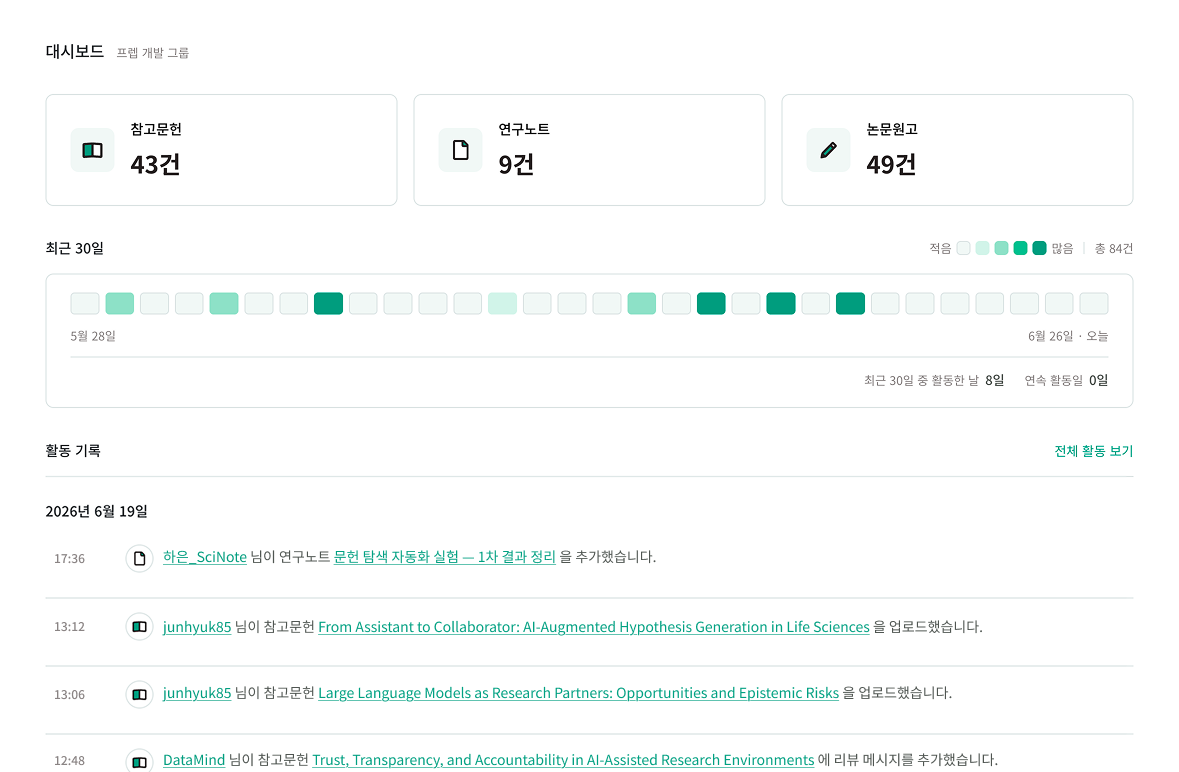
스페이스에 진입하면 처음 보이는 홈 화면으로, 보유 현황과 최근 활동을 한눈에 확인할 수 있습니다.
대시보드란
대시보드는 스페이스의 홈 화면입니다.
대시보드에서 할 수 있는 것들:
- 최근에 열어본 참고문헌·연구노트·논문원고를 이어서 작업 카드로 바로 이어서 열기
- 참고문헌, 연구노트, 논문원고 보유 건수를 카드로 확인하고 각 목록으로 바로 이동
- 최근 30일 활동을 날짜별 그래프로 시각화하여 연구 패턴 파악
- 활동 기록에서 해당 자료로 바로 이동
- 저장 공간 사용량, 멤버 현황, 학술검색 최근 검색어, 폴더별 자료 건수를 화면 오른쪽 패널로 한눈에 확인
이어서 작업
최근에 열어본 참고문헌·연구노트·논문원고를 최대 4개까지 카드로 보여줍니다. 카드를 클릭하면 해당 자료 화면으로 바로 이동해 이어서 작업할 수 있습니다.
오른쪽 위의 전체 자료 보기를 클릭하면 분류별 보기로 이동해 스페이스의 모든 자료를 한 번에 탐색할 수 있습니다.
보유 현황 확인하기
이어서 작업 아래에는 스페이스의 보유 건수를 보여주는 카드 4개가 나란히 표시됩니다.
- 참고문헌 — 추가된 참고문헌 수
- 연구노트 — 작성된 연구노트 수
- 논문원고 — 생성된 논문원고 수
- 최근 30일 활동 — 아래 활동 그래프와 같은 기준으로 집계한 건수
카드를 클릭하면 해당 자료의 목록 화면으로 이동합니다.
최근 30일 활동
오늘을 포함한 최근 30일간의 활동 이력을 날짜별 그래프로 표시합니다. 각 칸은 하루를 나타내며, 그날의 활동 건수에 따라 색상이 달라집니다.
- 활동이 없는 날은 연한 회색
- 활동이 많을수록 초록색이 진해집니다 (1건 → 2~4건 → 5~9건 → 10건 이상, 총 4단계)
날짜 필터 사용하기
활동 그래프의 특정 날짜 칸을 클릭하면 그날의 활동만 아래 활동 기록에 표시됩니다. 선택된 날짜는 칸 테두리로 강조되며, 활동 기록 영역 상단에 선택 날짜 태그가 나타납니다.
필터를 해제하려면 날짜 태그의 ✕를 클릭하거나, 선택된 칸을 다시 클릭합니다. 해제하면 기본 30일 전체 활동으로 돌아옵니다.
활동 기록
스페이스 내 모든 활동을 날짜별로 묶어 최신순으로 보여줍니다. 각 항목에는 시각, 활동 주체(멤버), 대상 자료, 활동 내용이 표시됩니다.
- 대상 자료 이름을 클릭하면 해당 자료 화면으로 바로 이동합니다.
- 멤버 이름을 클릭하면 해당 멤버의 프로필을 확인할 수 있습니다.
- 목록이 길면 하단의 더 보기 버튼으로 이전 활동을 추가로 불러옵니다.
전체 활동 보기
활동 기록 오른쪽 상단의 전체 활동 보기를 클릭하면 스페이스 관리의 활동 탭으로 이동합니다. 활동 탭에서는 날짜 범위 지정, 자료 유형 필터 등 더 상세한 조회가 가능합니다.
스페이스 관리 활동 탭은 스페이스 관리 가이드에서 자세히 안내합니다.
오른쪽 패널
화면 오른쪽에는 스페이스 상태를 요약해서 보여주는 패널 4개가 세로로 배치됩니다.